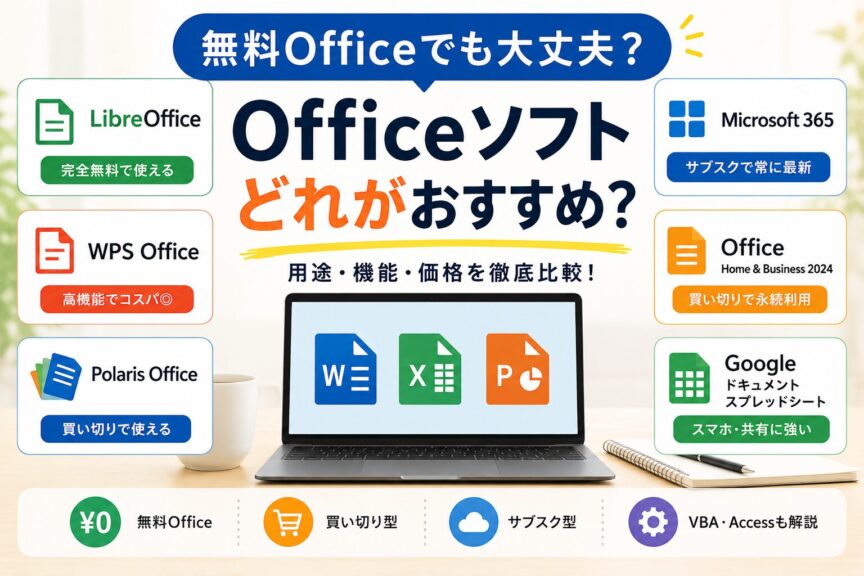
- WordやExcelを使いたいけど、Officeソフトの種類が多すぎて何を選べばいいのか分からない……
- Microsoft 365って毎月お金がかかるの?
- 無料Officeでも普通に使える?
- WPSやLibreOfficeって実際どうなの?
こんな疑問を持っている方は多いのではないでしょうか?
以前は、「OfficeといえばMicrosoft Office」という時代でした。
しかし現在は、無料で使えるOfficeソフトや、比較的安価な互換Officeも増えており、選択肢が増えています。
実際に使ってみると、
無料Officeでも意外と実用的だったり、安価な互換Officeでも軽い仕事用途なら十分使えたりする一方で、
VBAマクロやAccessを利用する場合は、やはりMicrosoft Officeの強さを感じる場面もありました。
また、人によって重視するポイントもかなり異なります。
- とりあえず無料で使いたい
- VBAマクロも使いたい
- サブスクではなく買い切りがいい
- スマホやタブレットでも編集したい
このように、使い方によっておすすめのOfficeソフトは変わります。
この記事では、実際に複数のOfficeソフトを使用してきた経験をもとに、無料Office・Microsoft Office・WPS・Google系サービスなどの違いや選び方を、初心者向けに分かりやすくまとめます。
Officeソフトはどれがおすすめ?
用途ごとのおすすめを整理すると、次のようになります。
| 用途 | おすすめ |
|---|---|
| 無料で使いたい | LibreOffice / WPS Standard |
| スマホ・共同編集重視 | Googleドキュメント/スプレッドシート |
| Microsoft公式を無料で使いたい | Microsoft 365 for the web |
| VBAを使わない仕事用途 | Polaris Office 2 |
| VBAを少し考慮したい | LibreOffice / WPS Pro+ |
| VBAを本格利用したい | Microsoft 365 / Microsoft Office |
| サブスクOKで最新版を使いたい | Microsoft 365 |
| 買い切りで済ませたい | Microsoft Office Home & Business |
| 少しでも安く済ませたい | Polaris Office 2 |
| Accessを使いたい | Microsoft 365 / Microsoft Office Professional |
とくに迷った場合は、まずLibreOfficeを試してみるのがおすすめです。
無料とは思えないほど普通に使えるため、軽い文書作成や表計算なら十分実用的だと思います。
一方で、VBAやAccessまで利用したい場合は、最初からMicrosoft Officeを選んだ方が安心です。
Officeソフトにはさまざまな種類がある
現在は、Microsoft Office以外にも、無料Officeや互換Officeなど多くの選択肢があります。
代表的なものを整理すると、次のようになります。
- Microsoft 365は、Microsoft公式の定番Office
- LibreOfficeは、完全無料で使える互換Office
- WPS Officeは、Microsoft Office風のUIが特徴の互換Office
- Googleスプレッドシートは、共有や共同編集に強いクラウド型の表計算サービス
このように、それぞれ得意分野がかなり異なります。
LibreOffice|無料Officeなら有力な選択肢
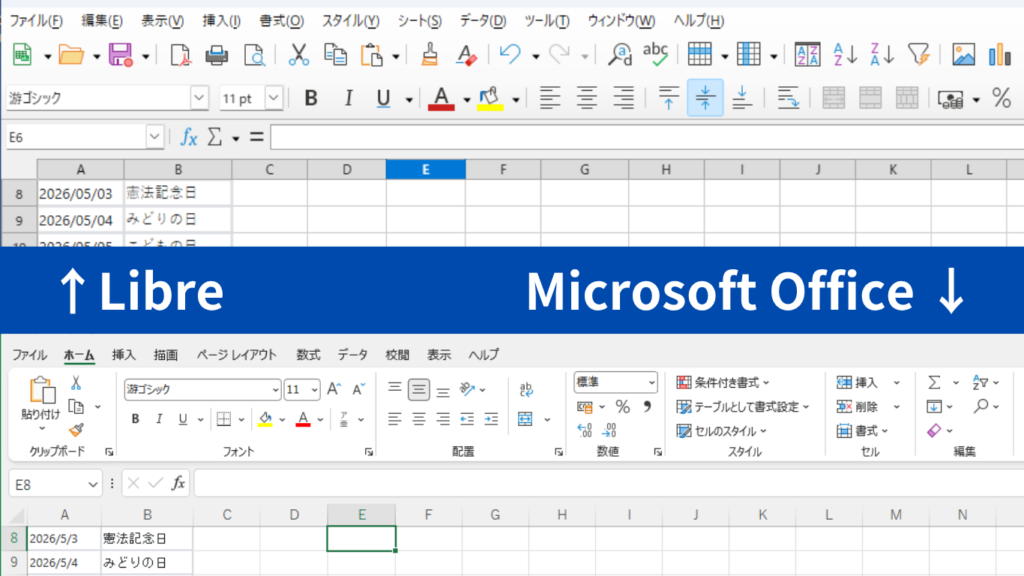
無料Officeの中でも、現在かなりおすすめしやすいのが LibreOffice です。
LibreOfficeは、Word・Excel・PowerPoint形式に対応したOffice互換ソフトで、完全無料で利用できます。
以前は「無料Office=機能不足」という印象もありましたが、現在のLibreOfficeは完成度が高く、軽い文書作成や表計算なら十分使える印象でした。
実際に使ってみると、とくに便利だと感じたのは次のような部分です。
- WordやExcelファイルを開ける
- オフライン利用できる
- Microsoftアカウント不要
- インストール後すぐ使える
クラウド型OfficeのようにブラウザやOneDriveを意識しなくてよいため、初心者でも扱いやすいと思います。
また、Windowsだけでなく、MacやLinuxでも利用できます。
LibreOfficeのVBA互換性は?
LibreOfficeは、一部VBAマクロに対応しています。
実際に使ってみた限りでは、次のような処理は比較的問題なく動作しました。
- 基本的なシート操作
- 簡単なVBAマクロ
一方で、Excel特有の機能を利用したマクロは、そのままでは正常に動かないケースもあります。
たとえば、以下はExcel VBAで処理を高速化するためによく使われるコードです。
- Application.ScreenUpdating = False
大量のセルを書き換えるときに画面描画を一時的に止めることで、処理速度を上げる目的で使われます。
ただし、LibreOfficeではこのようなExcel本体を制御するコードがそのまま動かず、実行中にエラーが表示されました。
このように、簡単なVBAマクロなら動作する場合もありますが、Excel VBAと完全互換ではありません。
LibreOfficeがおすすめな人
- 無料でOfficeを使いたい
- オフライン環境で利用したい
- Microsoftアカウントを使いたくない
- 軽いOffice作業をしたい
このような用途なら、LibreOfficeは使いやすいと思います。
WPS OfficeはMicrosoft Officeにかなり近い
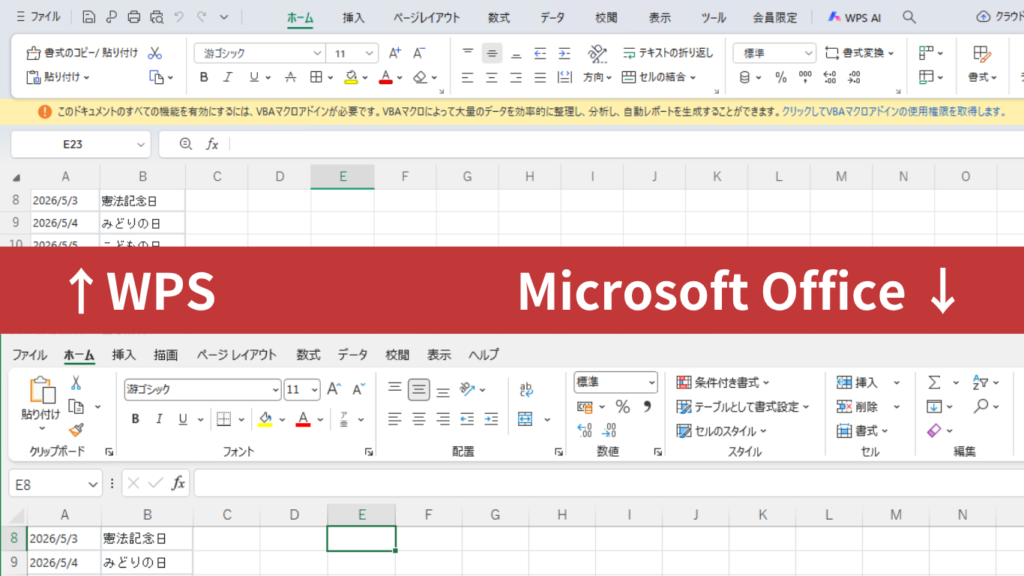
WPS Office は、Microsoft Officeに近い見た目が特徴のOffice互換ソフトです。
実際に触ってみると、リボンUIやボタン配置もかなりOfficeに似ています。
そのため、
「Microsoft Officeに近い感覚で使いたい」
という人には、扱いやすいと思います。
無料版でも普通に使える
WPSには無料版の「WPS Standard」があります。
無料版でも、文書作成や表計算、スライド作成などは普通に利用でき、軽いOffice作業なら十分実用的です。
また、比較的動作が軽く、古いパソコンでも動きやすい印象があります。
WPSの大きな特徴は、次のような点です。
- Microsoft Officeに近い画面デザイン
- 分かりやすいリボンUI
- 比較的軽快な動作
WPSは種類やVBA関連がかなり分かりづらい
現在のWPSは、「WPS Standard」の無料版だけでなく、「WPS Pro+」や「WPS Office 2 Complete 2026」など複数の種類があります。
そのため、初心者だと違いが分かりづらい印象があります。
また、現在はKINGSOFTからWPS株式会社へ運営が移行しており、製品名やサポート情報も少し変化しています。
さらに、「WPS Office 2 2026」シリーズについては販売終了となっており、現在はAmazonや家電量販店などの在庫販売が中心です。
以前は存在していた体験版も配布終了となっているため、以前より試しにくくなっています。
とくに分かりづらいのが、VBA関連です。
実際に確認した限りでは、次のような状況でした。
- WPS Standard(無料版)ではVBA利用不可
- WPS Pro+ではVBAアドイン表記あり
- WPS Office 2は2023年12月末でVBA関連製品のサポート終了
- WPS Office 2 Complete 2026はVBA非対応
また、時期によって説明や仕様も変わっている印象があり、古い情報と現在の情報がかなり混在しています。
そのため、VBA目的で利用する場合は、事前によく確認した方がよいと思います。
WPS Officeがおすすめな人
WPS Officeは、次のような人に向いています。
- Microsoft Officeに近いUIで使いたい
- 少しでも安くOffice環境を整えたい
- 軽いOffice作業が中心
- 古いパソコンでも軽快に動かしたい
このような人には、WPSはかなり使いやすいと思います。
また、無料版・サブスク版などの種類があるため、自分の使い方や予算に合わせて選びやすいのも特徴です。
なお、以前は買い切り版として「WPS Office 2 2026」シリーズも人気がありましたが、現在は販売終了となっています。
Microsoft 365 for the web|Microsoft公式の無料版
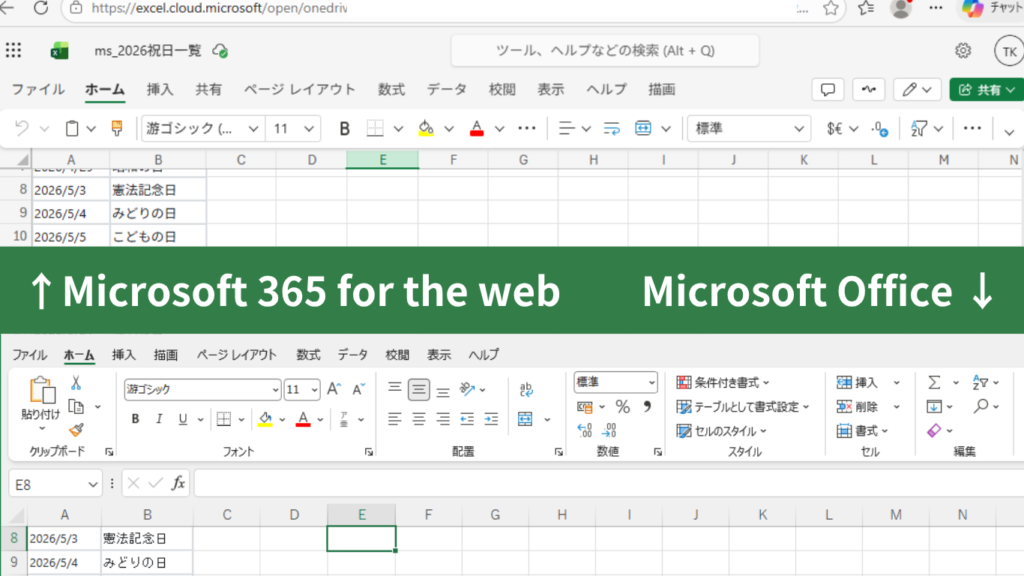
Microsoft 365 for the web は、Microsoft公式の無料Web版Officeです。
ブラウザ上でWord・Excel・PowerPointなどを利用できます。
Microsoft公式なのは安心感がある
最大のメリットは、やはりMicrosoft公式であることです。
強みは次のような点です。
- WordやExcelをそのまま利用できる
- OneDriveなどMicrosoftサービスと連携しやすい
- 別PCでも利用しやすい
- ファイル共有もしやすい
インストール不要で使えるため、外出先や別のパソコンから軽く編集したいときにも便利です。
Microsoft 365 for the webの注意点
一方で、実際に使ってみると、通常のOfficeソフトとは使い勝手がかなり異なります。
違いは、次のような点です。
- Microsoftアカウントが必要
- OneDrive前提で利用する
- オフラインでは使えない
- ブラウザ上で操作する
そのため、
「パソコンへインストールして普通に使いたい」
という人には、LibreOfficeの方が分かりやすいと思います。
VBAマクロは利用できない
なお、Microsoft 365 for the webでは、VBAマクロは利用できません。
そのため、マクロ付きExcelファイルをそのまま使いたい場合には注意が必要です。
Googleスプレッドシート|スマホ・共有に強い
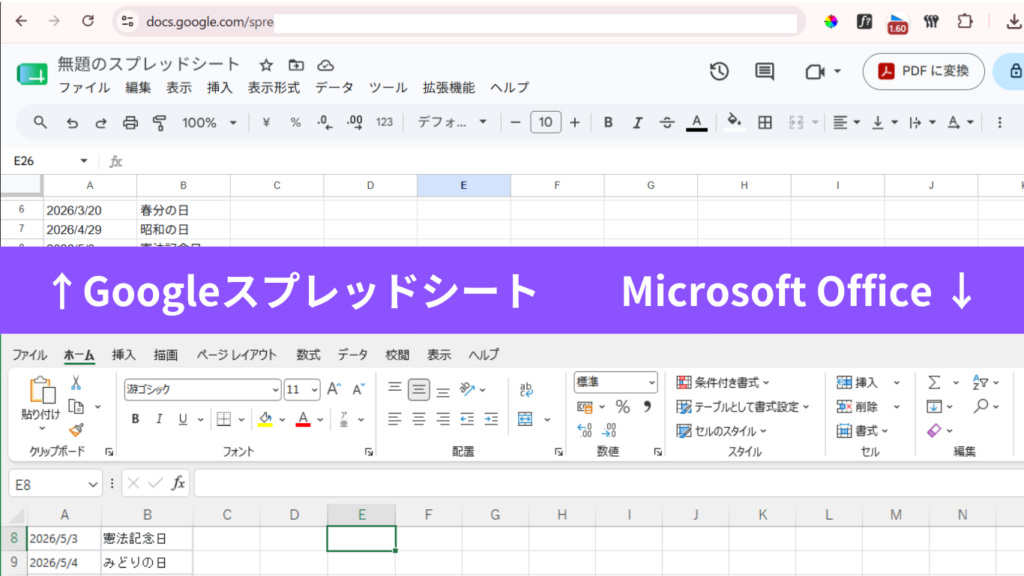
Googleスプレッドシートは、共有や共同編集に強いクラウド型の表計算サービスです。
強みは、次のような点です。
- URL共有しやすい
- 複数人で同時編集できる
- 自動保存される
- 編集履歴を確認できる
- スマホやタブレットでも使いやすい
実際に使ってみても、複数人で同時に作業する場合や、外出先から軽く編集したい場合は、便利に感じる場面もありました。
VBAは使えない
Googleスプレッドシートでは、Excel VBAは利用できません。
代わりに「Google Apps Script(GAS)」という仕組みがあります。
GASはExcel VBAとは別物ですが、Googleフォームの回答を自動集計したり、GmailやGoogleカレンダーと連携したりしやすいのが特徴です。
Microsoft Office|本格利用なら最も安定
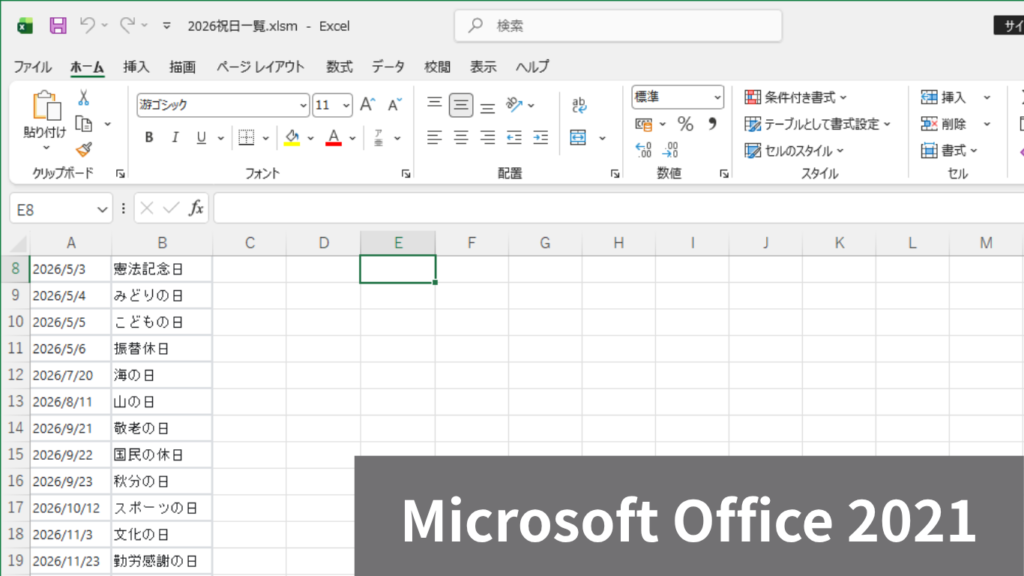
現在でも、VBAやAccess、Outlook連携まで含めて考えると、Microsoft Officeが最も安定しています。
とくに、Microsoft Officeが強いのは次のような用途です。
- 複雑なVBAマクロ
- 業務システム
- Outlook連携
- 他社とのExcelやり取り
このあたりまで考えると、Microsoft以外では厳しいケースも多いです。
Microsoft 365の特徴
現在の主流はMicrosoft 365です。
Microsoft 365は、月額または年額で利用するサブスクリプション型のOfficeになります。
主な特徴は、次のような点です。
仕事用途やVBA利用、長期運用まで考えるなら、かなり安定した選択肢だと思います。
Microsoft Office Home & Businessは買い切り型
サブスクが嫌な場合は、「Office Home & Business」も人気があります。
こちらは買い切り型のため、一度購入すれば継続費用はかかりません。
Word・Excel・PowerPointを利用でき、VBAマクロにも対応しています。
一方で、Microsoft 365のように常に最新版へ更新されるわけではなく、一定期間が経過するとサポート終了となる点には注意が必要です。
また、Accessは含まれておらず、基本的には1台限定ライセンスとなります。
なお、Officeは「買い切りかサブスクか」だけでなく、ライセンスが別PCへ移行できるかも重要です。
とくに、中古パソコンに付属しているOfficeでは、「Retail」「OEM」「Volume License(VL)」などライセンス種類によって移行可否が異なります。
実際には、見た目では違いが分かりづらく、
「新しいPCへ移したら認証できなかった」
というケースもあります。
PowerShellを使った確認方法や、移行可能なOfficeライセンスの見分け方については、以下の記事で詳しく解説しています。
Accessを使う人は要注意
なお、Accessとは、Microsoftが提供しているデータベースソフトです。
顧客管理や在庫管理など、業務システム用途で利用されることが多く、WordやExcelよりも専門的なソフトになります。
ただし、Office Home & BusinessにはAccessが含まれていません。
そのため、Accessを利用したい場合は、「Microsoft 365」や「Microsoft Office Professional」を選ぶ必要があります。
少しでも安く済ませたいなら互換Officeも選択肢
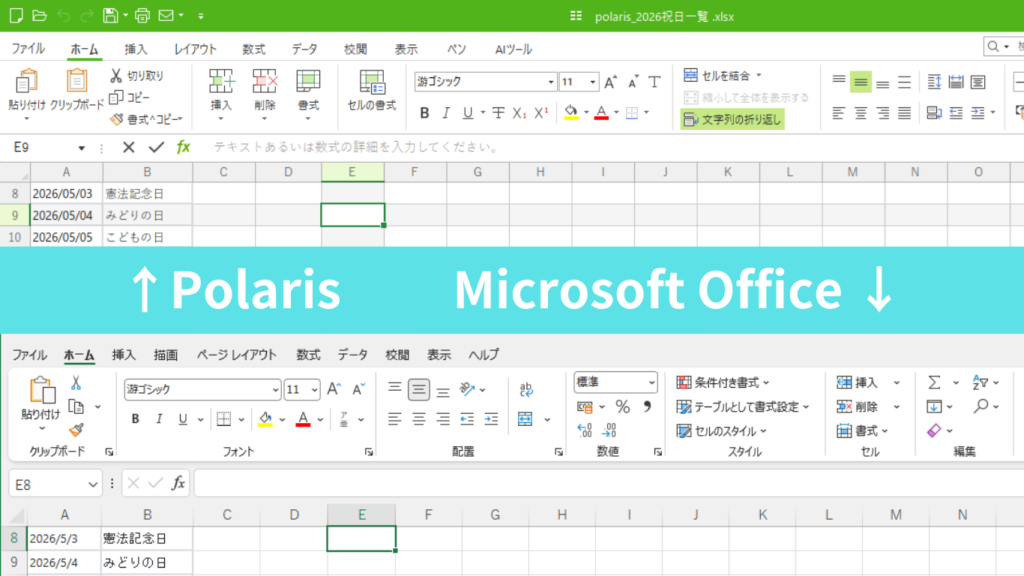
Microsoft Officeはどうしても価格が高めです。
そのため、数千円程度でOffice環境を整えたい場合は、互換Officeも選択肢になります。
現在だと、比較的選びやすい買い切り型Officeとしては、Polaris Office 2があります。
また、以前は「WPS Office 2 Complete 2026」なども人気がありました。
これらは、Microsoft Officeより比較的安価に導入できるのが特徴です。
Polaris Office 2
Polaris Office 2は、ソースネクストから販売されている買い切り型のOffice互換ソフトです。
Word・Excel・PowerPoint形式のファイルに対応しており、PDFの作成や編集にも対応しています。
また、1ライセンスでWindowsパソコン2台にインストールできるため、自宅用と予備PCなどで使いたい場合にも便利です。
Premium版はMicrosoft Officeと同じ和文フォントを収録しているため、文字崩れやレイアウト崩れを減らしやすいのも特徴です。
ただし、VBAマクロには対応していません。
格安Officeは実際どうなの?

フリマやオークションでは、非常に安いMicrosoft Officeが販売されていることがあります。
たとえば、次のような説明で販売されているケースもあります。
- 永続ライセンス
- Office付き
- 正規認証済み
価格も数百円〜1,000円程度のものが多く、「これでOfficeが使えるなら安い」と感じる人も多いと思います。
格安Officeでも最初は普通に使えた
筆者自身も、以前試しに利用したことがあります。
最初は普通に認証でき、WordやExcelも問題なく使えていました。
そのため、「意外と使えるんだ」と驚いた記憶があります。
格安Officeは突然使えなくなる場合がある
ある日突然ライセンス認証が外れ、Officeのほとんどの機能が使えなくなりました。
しかも、その時は「今週中に急ぎの書類を作成しなければならない」というタイミングだったため、かなり焦りました。
いつも通りExcelを開こうとしたところ、突然認証エラーになってしまったのです。
幸い、LibreOfficeでExcelファイルを開けたため何とか対応できましたが、その時に不安を感じたのも事実です。
とくに気になったのは、次のような部分です。
- ライセンス認証トラブルが起きる場合がある
- いつまで使えるのか分からない
- Microsoftサポートを受けられない可能性がある
このあたりは、正規版とは違う不安定さを感じました。
もちろん、長期間問題なく使えている人もいると思います。
ただし、価格が極端に安いOfficeについては、
「突然利用できなくなる可能性もある」
という前提では考えておいた方がよいと思います。
まとめ
現在は、無料Officeや互換Officeもかなり実用的になっており、以前のように「とりあえずMicrosoft Officeを買う」という時代ではなくなっています。
用途ごとのイメージを整理すると、次のようになります。
- 無料ならLibreOffice
- 安く買い切りで使いたいならPolaris Office 2
- スマホ・共有重視ならGoogleドキュメント/スプレッドシート
- VBAやAccess利用ならMicrosoft Office
また、価格感を含めると、次のような違いがあります。
| ソフト | 料金タイプ | 価格帯の目安 | VBA |
| LibreOffice | 無料 | 無料 | |
| WPS Pro+ | サブスク版 | 3か月 3,680円 年額 10,500円 | |
| Polaris Office 2 | 買い切り型 | 通常版 3,960円 Premium版 6,490円 | |
| Microsoft 365 | サブスク版 | 年額21,300円〜 | |
| Office Home & Business 2024 | 買い切り型 | ~43,980円 |
とくに迷った場合は、まずLibreOfficeを試してみるのがおすすめです。
完全無料で利用でき、Word・Excel形式にも対応しているため、
「とりあえずOffice環境が欲しい」
という人には使いやすいと思います。
一方で、VBAやAccess、業務システムまで利用する場合は、やはりMicrosoft Officeの方が安心です。
まずはLibreOfficeを試し、VBAやAccessが必要になったらMicrosoft Officeを検討する流れが、失敗しにくい選び方だと思います。