- パソコンの動作が遅く、イライラする
- アプリを開くのに時間がかかる
- 仕事やゲーム中にフリーズすることが増えた
- メモリを増設したいけど、どれを選べばいいかわからない
こんな悩みはありませんか?
メモリはパソコンの快適さに大きく関係しており、容量が不足すると動作が遅くなったり、アプリが固まったりする原因になります。
適切な容量や規格のメモリを選ぶことで、複数のアプリを使う場合でも快適に作業しやすくなります。
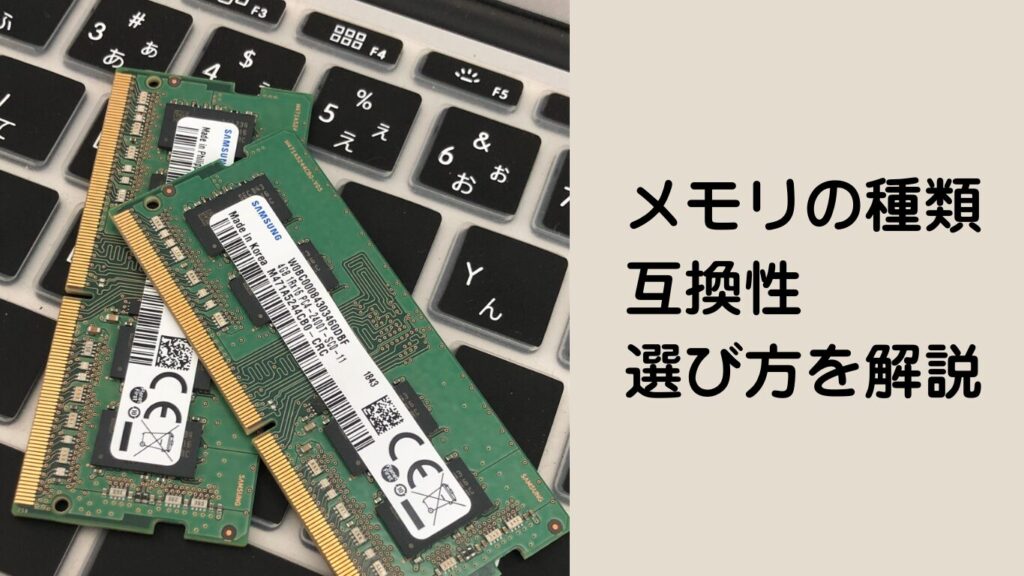
この記事では、メモリモジュールの基本から選び方まで詳しく解説します。
オンボードメモリに注意!
最近のノートパソコンは、軽量化のためにメモリがマザーボードに直付け(オンボード)されているものが増えています。
オンボードメモリの場合、後から変更や増設できないため、購入時に適切な容量を選ぶことが重要です。
自分のパソコンのメモリが交換できるかどうかを確認する方法は、こちらの記事で詳しく解説しています。
-

-
ノートパソコンのメモリ交換できる?オンボードなら要注意!確認方法を解説
2026/4/29
パソコンの動作が遅くなったのでメモリを増設したいけど、そもそも増設できるのかわからない… タスクマネ ...
メモリモジュールの基本的な機能とは?
メモリは、作業中のデータを一時的に保存する部品です。
容量に余裕があるほど、複数のアプリを同時に使用したときなどに、メモリ不足による動作の低下が起こりにくくなります。
メモリ容量に余裕があると
- 複数のアプリやブラウザのタブを同時に開きやすくなる
- アプリを切り替えながら行う作業がスムーズになる
- ゲームや動画編集など、メモリを多く使う作業が快適になる
メモリ容量が不足すると
- アプリの動作が重くなり、フリーズしやすくなる
- 複数のアプリを同時に開くと、PCが遅くなる
- メモリ不足により、操作の反応が遅くなることがある
パソコンを快適に使うためには、適切なメモリを選ぶことが大切です。
メモリモジュールの種類と特徴
様々な種類のメモリモジュールがあります。
それぞれの違いを知ることで、最適な選択ができます。
DDR5・DDR4・DDR3の違い
DDR5やDDR4、DDR3などの数字部分はメモリ規格の世代であり、数字が大きくなるほど新しく、動作も高速になります。
| メモリ規格 | 特徴 | 主な使用PC |
| DDR5 | 現在の主流規格・高速 | 比較的新しいPC |
| DDR4 | 幅広いPCで使用されている | 数年前までのPCを中心に広く普及 |
| DDR3 | 旧世代の規格 | 古いPC |
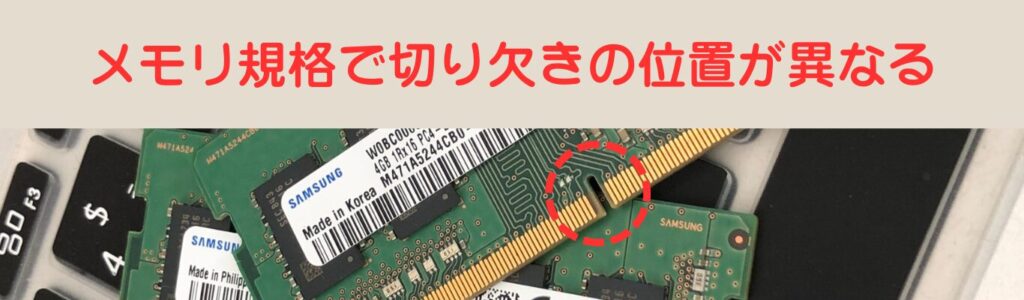
- DDR5・DDR4・DDR3には互換性がなく、切り欠きの位置が異なるため、物理的に装着できません。
- 対応するマザーボードにあった規格のメモリを選びましょう。
メモリ速度表記の種類
メモリの速度を表す規格には、「DDR4-2400」や「PC4-19200」のような表記があります。
表し方は異なりますが、どちらも同じメモリの性能を示す規格です。
チップ規格とモジュール規格
| 規格表記 | 意味 | 例 |
| チップ規格 | データ転送速度を示す | DDR4-2400(2400MT/s) |
| モジュール規格 | 理論上の転送速度を示す | PC4-19200(19200MB/s) |
- 計算方法
- 理論上の転送速度(MB/s)=データ転送速度(MT/s)×8
- たとえば、DDR4-2400の計算:
2400 × 8 = 19200MB/s(19.2GB/s)
このように、DDR4-2400とPC4-19200は同じメモリを指しています。
チップ規格とモジュール規格の一例が以下です。
他にもDDR2やDDR、SDRAMといった規格があります。
| チップ規格 | モジュール規格 |
| DDR5-4800 | PC5-38400 |
| DDR4-3200 | PC4-25600 |
| DDR4-2666 | PC4-21300 |
| DDR4-2400 | PC4-19200 |
| DDR4-2133 | PC4-17000 |
| DDR3-1600 | PC3-12800 |
| DDR3-1333 | PC3-10600 |
レイテンシ(CL)の影響は限定的
CL(CAS Latency)とは、メモリがデータを要求されたときに、実際にデータを読み書きできるまでの待ち時間を示す指標です。
同じ動作速度のメモリで比較した場合、基本的にはCLの数値が小さいほど待ち時間が短くなります。
たとえば、DDR4-3200(3200MT/s)のメモリでは、CL16とCL18の実際の待ち時間は以下のようになります。
- CL16:約10ns
- CL18:約11.25ns
差は約1.25nsです。
CLによって性能差はありますが、Web閲覧やOfficeなどの一般的な用途では、体感できるほどの差になることはほとんどありません。
メモリを選ぶときは、CLの小ささにこだわるよりも、容量や対応するメモリ規格、動作速度を優先して選ぶとよいでしょう。
デュアルチャンネルとシングルチャンネル、クアッドチャンネルの違い
メモリの動作方式には、シングルチャンネル、デュアルチャンネル、クアッドチャンネル があります。
それぞれの違いを理解し、適切な構成を選ぶことで、メモリのデータ転送性能を高めることができます。
- シングルチャンネル
- 1つのチャンネルを使ってデータを転送する
- メモリ1枚で構成されることが多い
- デュアルチャンネルと比べてメモリ帯域幅が狭い
- デュアルチャンネル
- 2つのチャンネルを使ってデータを転送する
- 同容量・同規格のメモリを組み合わせるのが基本
- シングルチャンネルと比べて、理論上のメモリ帯域幅が2倍になる
- 対応するCPUやマザーボードが必要
- 一般的なパソコンで広く利用されている
- クアッドチャンネル
- 4つのチャンネルを使ってデータを転送する
- シングルチャンネルと比べて、理論上のメモリ帯域幅が4倍になる
- 対応するCPUやマザーボードが必要
- ワークステーションなど、一部の高性能なパソコンで利用されている
ただし、デュアルチャンネルにするとパソコンの処理性能が2倍、クアッドチャンネルなら4倍になるわけではありません。
性能の向上幅はCPUやGPU、使用するアプリなどによって異なります。
デスクトップPC用DIMMとノートPC用SO-DIMMの違い
メモリには、物理的な大きさと形状に違いがあり、デスクトップ用とノートPC用で異なります。
間違えないように注意しましょう!
| メモリタイプ | サイズ | 使用対象 |
| DIMM | 約13.3cm | デスクトップPC |
| SO-DIMM | 約6.8cm | ノートPC・小型PC |
一体型タイプとミニPC、小型デスクトップPCなどは、どちらに対応しているか確認が必要です。
ECCメモリと低電圧版メモリ
- ECCメモリ(サーバー向け)
- ECC(Error-Correcting Code)メモリは、データのエラーを検出・訂正する機能を備えたメモリです。
高い信頼性が求められるサーバーやワークステーションなどで使用されています。 - ECCメモリを使用するには、CPUやマザーボード側もECCに対応している必要があります。
一般的なパソコンのメモリを交換・増設する場合は、ECC対応の有無を確認してから選びましょう。
- 低電圧版メモリ
- 低電圧版メモリは、通常より低い電圧で動作するように設計されたメモリです。
DDR3世代では「DDR3L」と呼ばれる低電圧版があり、DDR3L-1600などのように表記されます。 - DDR3は一般的に1.5V、DDR3Lは1.35Vで動作します。ただし、DDR3Lには1.5Vでも動作できる製品があります。
古いパソコンのメモリを交換・増設するときは、電圧だけで判断せず、パソコンが対応しているメモリ規格を確認してから選びましょう。
JEDEC準拠メモリとOCメモリの違い
メモリには、標準規格に沿ったJEDEC準拠メモリと、高性能向けのOC(オーバークロック)メモリがあります。
通常のPCには、安定動作するJEDEC準拠メモリ(1.2V/1.1V)を選ぶのが安全です。
- JEDEC準拠メモリとは?
- JEDEC(Joint Electron Device Engineering Council)が定めた標準規格に準拠したメモリ。
- 標準電圧(DDR4:1.2V / DDR5:1.1V)
- 対応するPCであれば、基本的に特別なオーバークロック設定をせずに使用できる
- OCメモリ(オーバークロックメモリ)とは?
- XMPやEXPOなどのプロファイルを適用することで、標準設定より高い速度で動作させることができるメモリです。
- OCメモリは、XMPやEXPOなどの設定を有効にしないと、製品に記載された速度で動作しない場合があります。
CPUやマザーボードが対応しているか確認してから選びましょう。
2026年はメモリ価格が高騰している
2026年現在、パソコン用メモリの価格は大きく上昇しており、以前よりも増設や交換にかかる費用が高くなっています。
価格上昇の大きな理由となっているのが、AIサーバーやデータセンター向けメモリの需要増加です。
AIサーバーでは、HBM(広帯域メモリ)や大容量のDRAMが使用されています。メモリメーカーがこうしたAI・サーバー向け製品への供給を優先しているため、パソコン向けDRAMの供給にも影響が出ています。
TECH+が報じたTrendForceの調査によると、2026年第3四半期のDRAM契約価格は、前四半期比13~18%上昇する見通しです。
パソコン向けDRAMについても、メーカーが生産能力をサーバー向けに振り向けているため、供給量が減少傾向にあるとされています。
メモリの価格が高いと、容量を減らして費用を抑えたくなるかもしれません。
しかし、メモリ不足になるとストレージを仮想メモリとして使用する機会が増え、動作が遅くなる原因になります。
価格が高騰しているからこそ、必要以上に大容量のメモリを選ぶのではなく、用途に合った容量を選ぶことが大切です。
用途別 推奨メモリ容量(2026年時点の目安)
メモリの容量は、パソコンの動作に影響を与えます。
| 用途 | 推奨メモリ容量 |
| Web閲覧・メール・動画視聴 | 8GB 以上 |
| オフィス作業(Word・Excelなど) | 8GB 以上 |
| 複数アプリの使用・軽い画像編集 | 16GB 推奨 |
| ゲーム・動画編集・3D作業 | 16GB 以上 |
| 高度な動画編集・データ解析 | 32GB 以上 |
4GBでもWindowsを動かすことはできますが、現在の利用環境ではメモリ不足になりやすいため、おすすめできません。
Web閲覧やWord・Excelなどの軽い作業が中心でも、8GBを実用上の最低ラインと考えるとよいでしょう。
ただし、複数のアプリやブラウザのタブを同時に開くと、8GBでは余裕が少なくなることがあります。
長く快適に使いたい場合は、16GB以上がおすすめです。
増設時の注意点
- 速度:速度の異なるメモリを組み合わせた場合、基本的には遅い方に合わせて動作します。
ただし、実際の動作速度はCPUやマザーボード、メモリの組み合わせによって異なります。 - 容量:デュアルチャンネルを利用する場合は、同じ容量のメモリを組み合わせるのが基本です。
- メーカーと型番:同じメーカーや型番でなくても動作する場合がありますが、できるだけ同じ仕様のメモリをそろえたほうが相性問題を避けやすくなります。
速度が異なるメモリを組み合わせる場合
たとえば、以下を組み合わせた場合、DDR4-2400相当の速度で動作することがあります。
- DDR4-3200 4GB
- DDR4-2400 4GB
メモリの動作速度は、取り付けたメモリだけでなく、CPUやマザーボードが対応している速度などにも左右されます。
DDR4-3200のメモリを取り付けても、必ず3200MT/sで動作するわけではありません。
メモリを増設するときは、できるだけ現在搭載されているメモリと同じ規格・速度・容量のものを選ぶと、トラブルを避けやすくなります。
メモリ選びのチェックリスト
メモリモジュールの選び方について、大切なポイントをまとめます。
- 8GBが最低ライン、より快適に使いたいなら16GB以上がおすすめ。
- DDR5・DDR4・DDR3には互換性がない。マザーボードの対応規格を確認する。
- デスクトップ用DIMMとノートPC用SO-DIMMは形状が異なる。購入前にサイズを確認。
- 容量を優先して選ぶ。 同じ容量なら対応範囲内で速度の速いメモリを検討する。
- 一般用途では、対応するJEDEC準拠メモリを選ぶのが基本。
- 一般用途ではOCメモリを優先して選ぶ必要はない。
- デュアル・クアッドチャンネルを活用すると、メモリのデータ転送性能を高められる。
- レイテンシ(CL)の違いは、一般用途ではあまり気にする必要はない。
以上のポイントを押さえて、自分の用途に最適なメモリモジュールを選びましょう。